
思っていた色と違った…を防ぐために
銀塩プリントを注文したあとで、
「モニターで見た色とちょっと違う」と感じたこと、ありませんか?
実はこれ、写真の仕上がりとしてはよくあることなんですね。
理由はシンプルで、モニターと印画紙では光の出し方がまったく違うから。
モニターは自分で光を出す(RGB発光)けど、
プリントは外光を反射して見える(反射光)。
つまり、そもそもの見え方の前提が違うんですよね。
だから、画面の明るさを上げすぎた状態で編集してしまうと、
プリントではちょっと暗く感じてしまう。
これはモニターあるあるです。
どういうことかというと、お客さんのモニターでの見た目と、プリントするときのモニターとが違うからなんです。すべてのモニターは共通ではないということなんですね。
確実な方法はありませんが、より理想に知被けるのであれば、色見本があると調整しやすいです。
色に拘るのであれば、限界はありますが、色見本が基本で基準になります。
注文前にやっておきたい「明るさチェック」
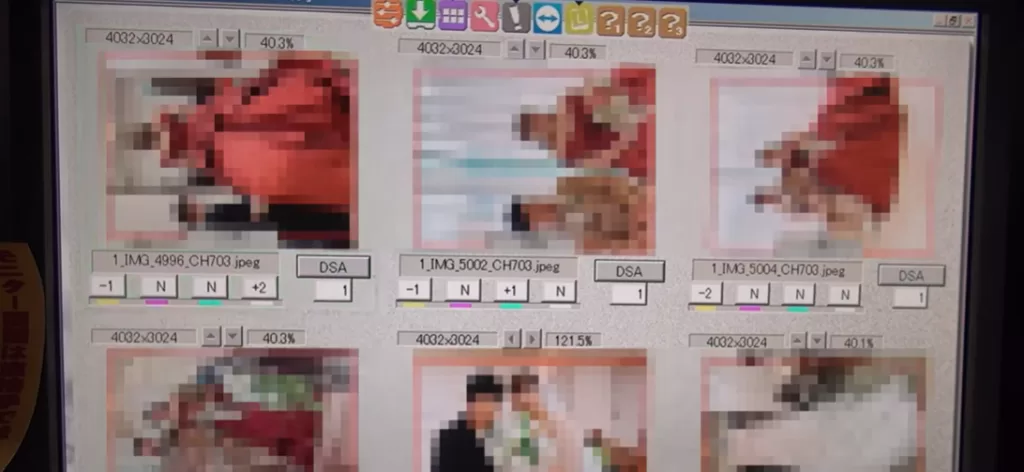
仕上がりの印象を左右するのが明るさのバランス。
特に風景写真やポートレートは、モニター上では良くてもプリントすると沈みがちになることがある。
おすすめなのは、全体の明るさを少しだけ上げてから保存すること。
感覚的には「ほんの少し明るめかな?」くらい。
お店側の補正機能でもある程度は調整できますが、
お客さんの段階で意識しておくと、理想に近づきやすいです。
あと、夜景などの暗い写真は、黒がつぶれないように
シャドウ部の階調を確認しておくとより良い仕上がりになります。
でも、それでも思うようにならないことがあります。
別な方法で説明しますね。
撮影するときはRAWで撮ることをおススメします。
また、特に今はデジカメなので、お客さんが調整すると、中にはプリントしにくいものもあります。
どういうことかというと、
デジカメで撮影した写真は、一コマ一コマにExif情報が残っています。絞りや感度、シャッタースピードなどの情報がそれになります。
そのExif情報が無くなると、どうプリントしていいのか分からないことがあるんです。
パソコンで編集したりして保存するときに消えたりします。また、SNSやLINEなどを使ってやり取りした画像は、個人情報が消えますので、注意が必要です。その場合はプリントするオペレーターの腕にかかってくるわけです。どれだけプリンターの機器調整が整っているかでも左右されやすくなります。
用紙の質感をイメージして選ぶ
注文時に光沢・半光沢・マットなどの選択がある場合、
仕上がりの印象を想像しながら選ぶのがコツ。
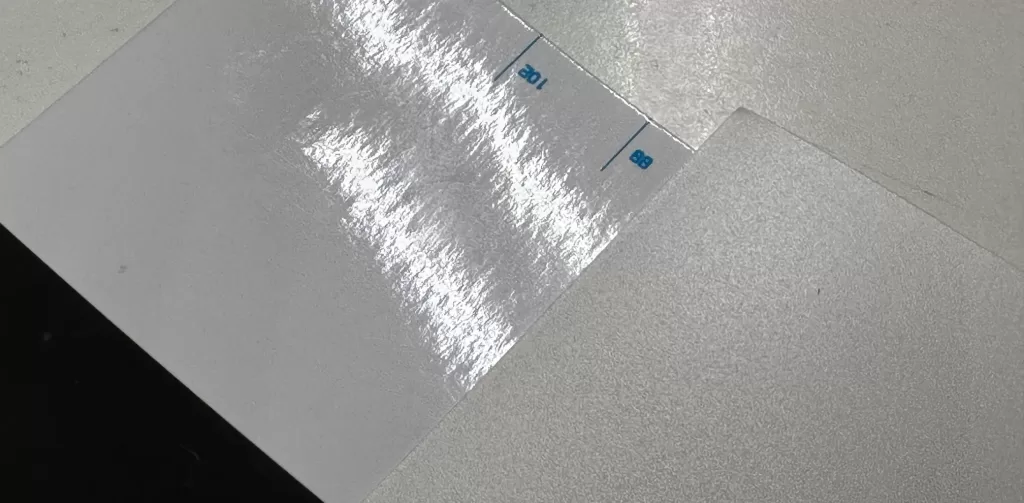
- 光沢紙はコントラストが強く、鮮やかでシャープな仕上がり。
「見せる写真」や展示向き。 - 半光沢紙は自然なトーンで、人物にも風景にも合う万能タイプ。
アルバムにもおすすめ。 - マット紙は反射が少なく、落ち着いたトーン。
モノクロやアート系の作品に合う。
もし迷ったら、注文時に「どういう雰囲気で仕上げたいか」を伝えてもらうと、
お店側で最適な用紙を提案しやすくなります。
トリミングや余白の確認も大事
スマホやデジカメの縦横比と、プリントサイズの比率は微妙に違います。
そのため、四隅が少し切れることがある。
「ここは残したい」という部分があるときは、
注文時にコメントで伝えておくと間違いが少なくなります。
とくに風景や建物の構図をきっちり決めて撮る方は、
事前にトリミング範囲を意識しておくと仕上がりがきれいにまとまります。
お店と“仕上がりイメージ”を共有する
銀塩プリントって、やっぱり「お店との共同作業」なんですよね。
お客さんが写真を大切に思っているように、
お店側もきれいに仕上げたいという気持ちで扱っています。
もし「少し明るめにしてほしい」とか「落ち着いた色味で」など、
イメージがあれば遠慮なく伝えてもらうのが一番。
具体的な言葉があるだけで、仕上がりの方向性がぐっと明確になります。
写真を作品として楽しむなら
銀塩プリントは、ただの出力じゃなくて作品づくりの一部。
データの作り方、明るさ、紙の質感、そのすべてで最終的な印象が変わる。
少しの工夫で、写真が見違えるほどきれいに見えることもあるんです。
せっかく撮った一枚なら、仕上がりにもこだわってみると面白いですよ。
プリントを手に取った瞬間のうれしさが、やっぱり銀塩の魅力です。
コメント